



Connecter Claude ou Cursor à de vrais appareils iOS/Android avec MCP
Si vous utilisez Claude Desktop ou Cursor, vous pouvez leur donner accès à quelque chose que la plupart des agents ne peuvent pas atteindre : un vrai téléphone. Voici la version courte du branchement de l'un ou l'autre client à de vrais appareils iOS et Android via MCP, pour que votre agent puisse toucher l'écran, inspecter, capturer le trafic réseau et exécuter des tests sur un appareil réel. (Pour la marche à suivre complète, voir Comment donner à un agent IA le contrôle total d'un appareil réel via MCP.)
Étape 1 — Créez un compte gratuit
Inscrivez-vous sur robotactions.com (Google ou GitHub, en un clic). Aucun jeton à créer — vous autoriserez votre client à l'étape suivante et il récupérera automatiquement votre accès.
Étape 2 — Connectez Claude Desktop
Ajoutez RobotActions comme connecteur MCP distant pointant vers :
https://mcp.robotactions.com/mcp
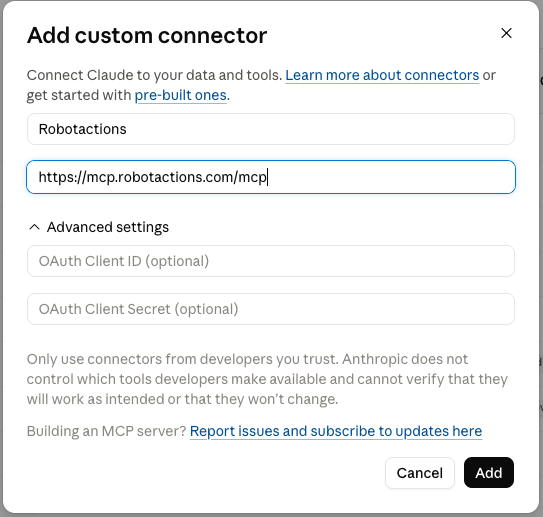
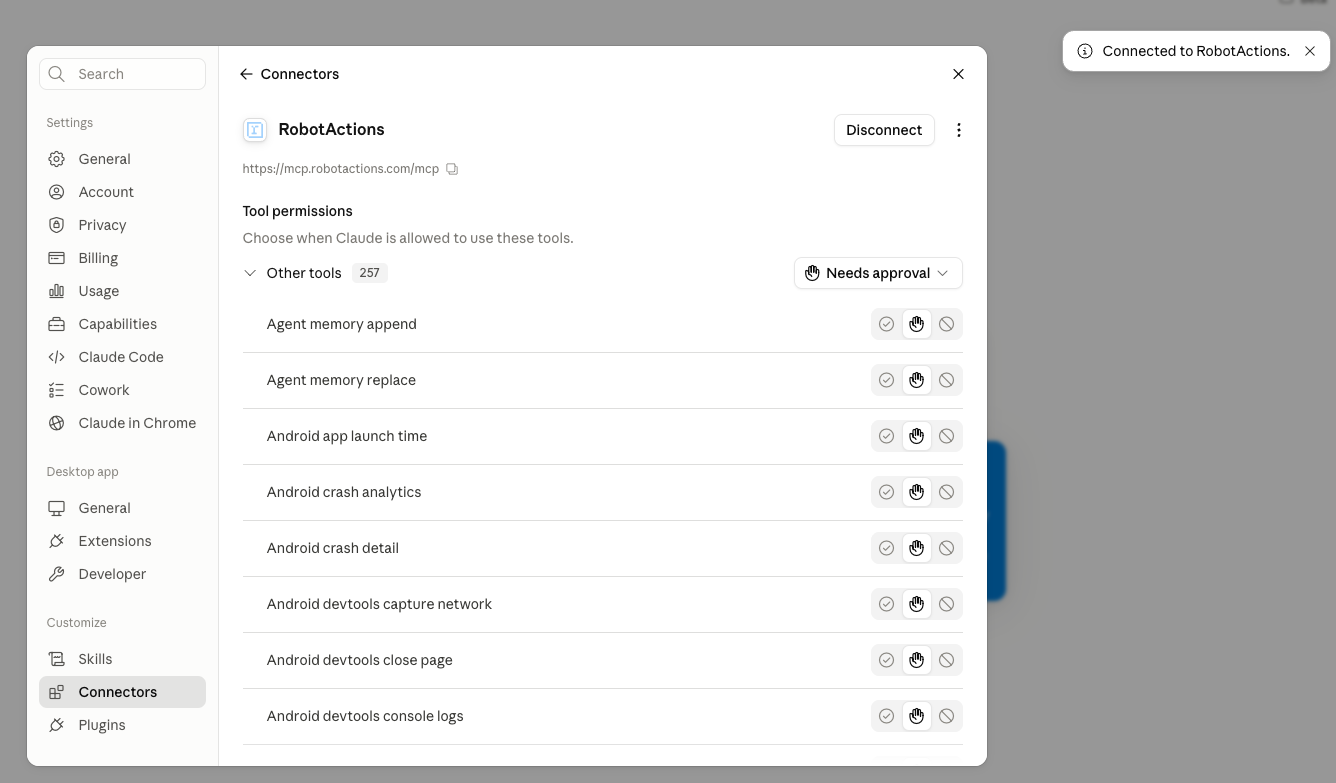
Cliquez sur Se connecter et autorisez — la connexion récupère automatiquement votre accès, aucun jeton à coller. Rechargez Claude Desktop et les outils d'appareil apparaissent.
Étape 3 — Connectez Cursor
Ajoutez-le à la configuration MCP de Cursor — point d'accès https://mcp.robotactions.com/mcp —
ou lancez le connecteur :
npx @robotactions/mcp@latest initAutorisez à l'invite, puis rechargez Cursor ; les outils RobotActions apparaissent aux côtés des vôtres.
Étape 4 — Essayez
Demandez à votre agent :
« Liste les appareils, ouvre un Android, prends une capture d'écran, puis ouvre les Réglages et bascule le Wi-Fi. »
Il pilote un appareil réel — de vrais appuis, pas une surcouche simulée. À partir de là, vous pouvez lui faire inspecter le réseau, simuler une réponse, falsifier le GPS, ou explorer un parcours et générer un script de test.
Pourquoi s'embêter ?
Parce que cela transforme « teste ça sur un appareil réel » en une seule instruction que votre agent actuel sait exécuter — sans câbles, sans simulateurs, sans laboratoire d'appareils local.
Essayez gratuitement — connexion Google/GitHub, démo en direct →
Les formats de configuration des clients évoluent ; si une étape vous semble différente, consultez la documentation à jour sur robotactions.com.
Prêt à tester sur de vrais appareils ?
Connectez-vous avec Google ou GitHub et accédez à de vrais appareils iOS et Android depuis votre navigateur — gratuit à l'essai.