



Comment donner à un agent IA le contrôle total d'un appareil iOS ou Android réel (via MCP)
Les agents IA deviennent bons pour écrire du code, naviguer sur le web et appeler des API. Mais il reste une surface que la plupart d'entre eux ne peuvent toujours pas toucher : un vrai téléphone. Pas un simulateur, pas une capture d'écran renvoyée au modèle — un véritable appareil iOS ou Android, piloté avec la fidélité des doigts d'un humain.
Ce guide vous montre comment donner exactement cela à un agent, via le Model Context Protocol (MCP). À la fin, votre client MCP — Claude Desktop, Cursor, Cline ou le vôtre — saura ouvrir un appareil réel, y appuyer et y saisir du texte, voir ce que fait l'application, capturer et simuler le trafic réseau, falsifier le GPS, et même explorer une application et générer des scripts de test. Le tout sous forme d'outils MCP que l'agent appelle directement.
Ce que vous pourrez faire
Une fois connecté, l'agent dispose de la même portée qu'un testeur humain sur un appareil réel :
- Contrôler — vrais appuis, appuis longs, balayages, glissers et frappes (entrée native, au niveau matériel, pas une surcouche de partage d'écran poussive)
- Voir — captures d'écran en direct, inspection web sur l'appareil, arbre des éléments d'interface / DOM
- Inspecter le réseau — capturer chaque requête émise par l'application, et simuler n'importe quelle requête ou réponse pour forcer des états d'erreur et des cas limites
- Simuler — définir la position GPS n'importe où sur terre
- Automatiser — explorer une application, trouver des problèmes et générer des scripts de test exécutables
Prérequis
- Un client compatible MCP (Claude Desktop, Cursor, Cline, ou tout client qui parle MCP)
- Un compte RobotActions gratuit (c'est lui qui expose les appareils réels comme outils MCP)
Étape 1 — Créez un compte gratuit
Inscrivez-vous sur robotactions.com — en un clic avec Google ou GitHub. C'est toute la configuration nécessaire : vous autoriserez votre client MCP à l'étape suivante et il récupérera automatiquement votre accès, il n'y a donc aucun jeton à créer, copier ou coller.
Étape 2 — Connectez votre client MCP
Deux chemins possibles. Choisissez celui qui correspond à votre client.
Option A — Claude.ai / Claude Desktop (connecteur distant)
Ajoutez RobotActions comme connecteur MCP distant pointant vers :
https://mcp.robotactions.com/mcp
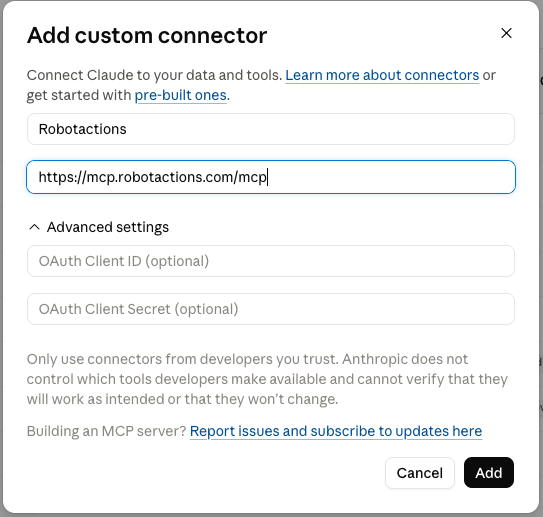
Cliquez ensuite sur Se connecter et autorisez. La connexion récupère automatiquement votre accès — aucune saisie manuelle de jeton.
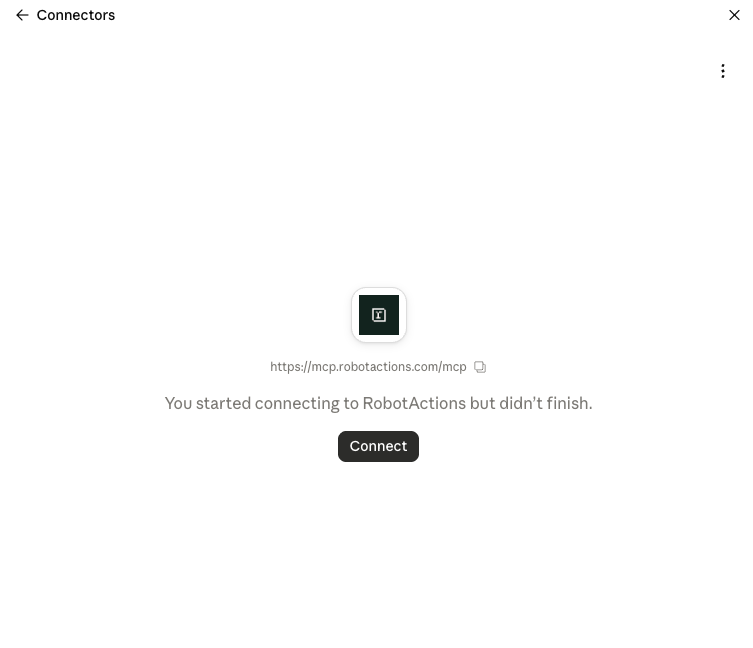
Option B — Cursor, Cline, ou une configuration MCP locale
Pointez la configuration MCP de votre client vers le même point d'accès
https://mcp.robotactions.com/mcp, ou lancez :
npx @robotactions/mcp@latest initAutorisez ensuite de la même manière à l'invite. (RobotActions est également référencé sur le registre MCP officiel, sur Smithery et sur glama si votre client installe depuis ces sources.)
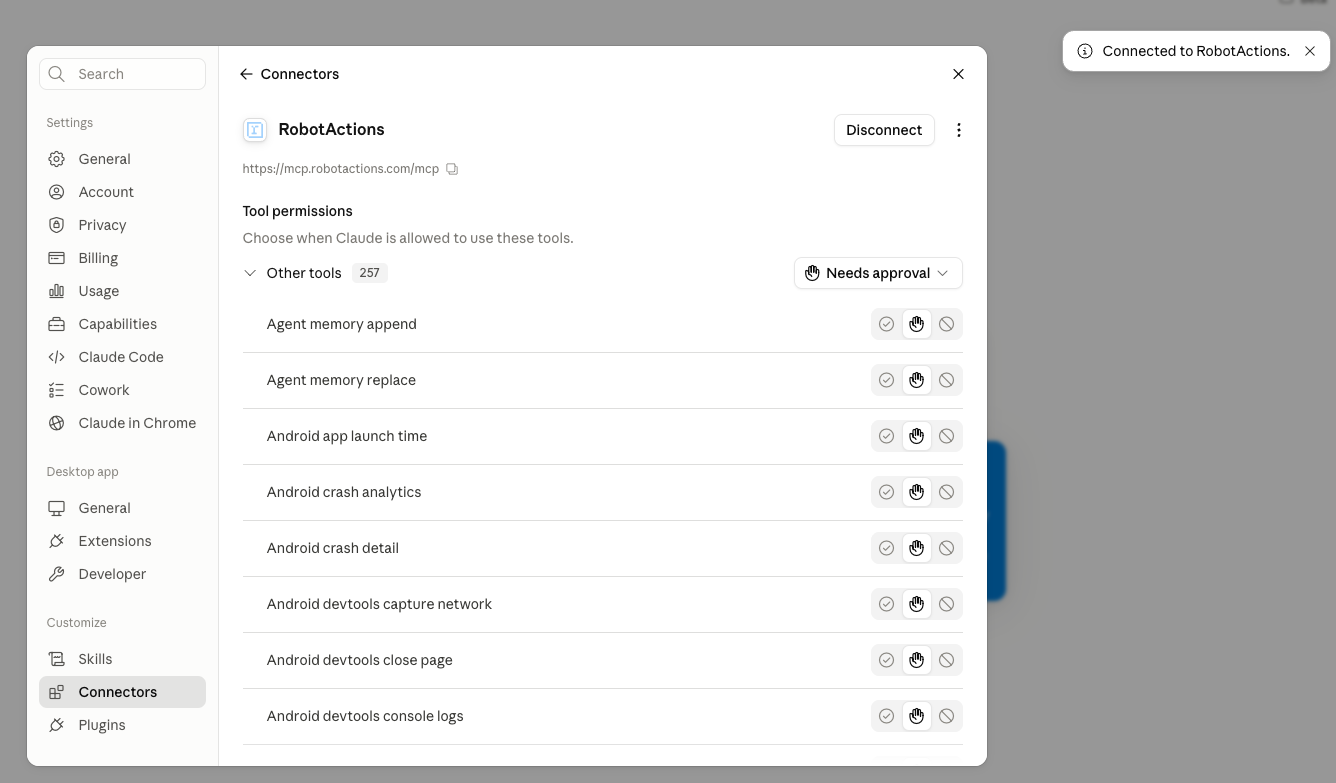
Rechargez votre client et vous devriez voir apparaître les outils RobotActions.
Étape 3 — Vos premières commandes sur un appareil réel
Il ne reste plus qu'à parler à votre agent. Essayez :
« Liste les appareils disponibles, ouvre un Android et prends une capture d'écran. »
L'agent appellera les outils de liste d'appareils et de capture, et vous rendra une véritable image d'un véritable téléphone. Ensuite :
« Ouvre l'application Réglages, va dans Wi-Fi et désactive-le. »
L'agent appuie et balaye sur l'appareil réel — de vrais contacts, pas une surcouche simulée.
Étape 4 — Ce que les agents ne savaient pas faire avant
C'est là que cela devient intéressant. Parce que l'agent dispose d'un accès complet — sensoriel et programmatique — vous pouvez lui demander des choses hors de portée d'un robot de partage d'écran :
Inspecter et simuler le réseau :
« Capture les appels réseau que cette application émet au lancement, puis simule une réponse /profile renvoyant un état vide, et montre-moi comment l'application l'affiche. »
Forcer une position :
« Place le GPS de l'appareil à Tokyo et vérifie que le localisateur de magasins se met à jour. »
Explorer et tester :
« Déroule le tunnel d'achat, signale tout ce qui semble cassé, et génère un script de test qui le reproduit. »
L'agent voit l'écran, lit le réseau et les éléments d'interface, et pilote l'entrée — si bien que « teste cette application » devient une seule instruction au lieu d'une semaine d'installation.
Pourquoi c'est important
L'infrastructure de test mobile a été conçue pour des humains fixant un écran distant. À mesure que les agents se mettent au vrai travail, ils doivent manipuler des appareils réels avec une fidélité humaine — et tout atteindre par programme, pas seulement les pixels. Exposer le contrôle d'appareils réels comme des outils MCP de premier ordre, c'est ce qui transforme « un agent qui peut voir un téléphone » en « un agent qui sait réellement s'en servir ».
Essayez
Vous pouvez faire tout ce qui précède dès maintenant sur un appareil de démonstration en direct — sans câbles, sans installation locale, sans simulateurs.
Connectez-vous avec Google ou GitHub et essayez gratuitement →
Prêt à tester sur de vrais appareils ?
Connectez-vous avec Google ou GitHub et accédez à de vrais appareils iOS et Android depuis votre navigateur — gratuit à l'essai.